Uppgraderingsprocedur för LogOn version 2.9 eller lägre till version 3.X
1 INTRODUKTION
Denna manual beskriver tillvägagångssättet för att uppgradera LogOn telematikmoduler från:
System Monitor version 1.7 eller lägre till Version 2.1
OS-version 1.1.7 till 1.2.1
Firmware version 2.9 eller lägre till den senaste versionen 3.X
OBS: Detta tillvägagångssätt fungerar inte med firmware-version 3.0 eller högre.
För att uppgradera till det nya operativsystemet (OS) kräver telematikmodulerna att System Monitor använder version 1.8. Det är bara med System Monitor version 1.8 som kunder kan uppgradera telematikmoduler med äldre firmware-versioner och operativsystem till det nya.
För att uppdatera från version 2.9 eller lägre till version 3.X måste användaren använda en bärbar dator istället för en mobiltelefon.
För att uppgradera firmware från version 3.0 till version 3.X, se dokumentet märkt 'Uppgraderingsprocess för LogOn version 3.0 (endast) till version 3.X'.
Se Tigercat-appen för uppgradering av firmware från version 3.1 eller högre till version 3.X och följ instruktionerna.
Sammanfattning av stegen
2.1 Starta maskinen med nyckeln
2.2 Anslut till LogOn Wi-Fi
2.3 Logga in på LogOn-portalen
Bekräfta att de befintliga firmware-versionerna uppfyller de krav som anges i detta dokument
2.4 Installation av ny systemmonitor
2.5 Installation av nytt operativsystem (OS)
2.6 Installation av ny firmware
Filer som behövs
Ladda ner följande filer innan du fortsätter:
- Firmware
- OS12 Bundle
- System Monitor
2 UPPGRADERINGSPROCEDUR
2.1 Starta maskinen med nyckeln
För att ansluta telematikmodulen måste maskinen först startas och för det behöver du starta maskinen med nyckeln.
2.2 Anslut till LogOn Wi-Fi
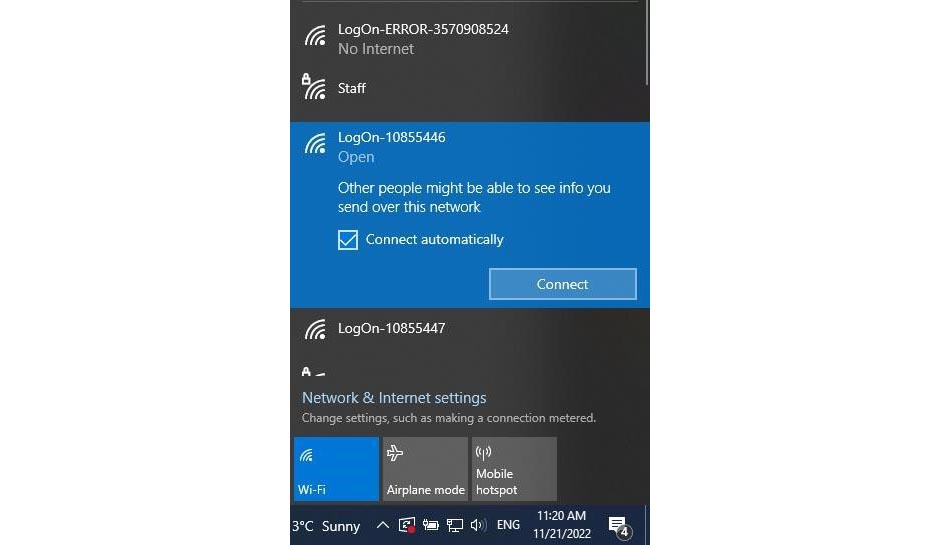
För att komma åt LogOns WiFi-portal måste du ansluta till maskinens LogOn-nätverk. Ett WiFi-nätverk med maskinens serienummer bör visas. Anslut till det.
2.3 Logga in på LogOn-portalen
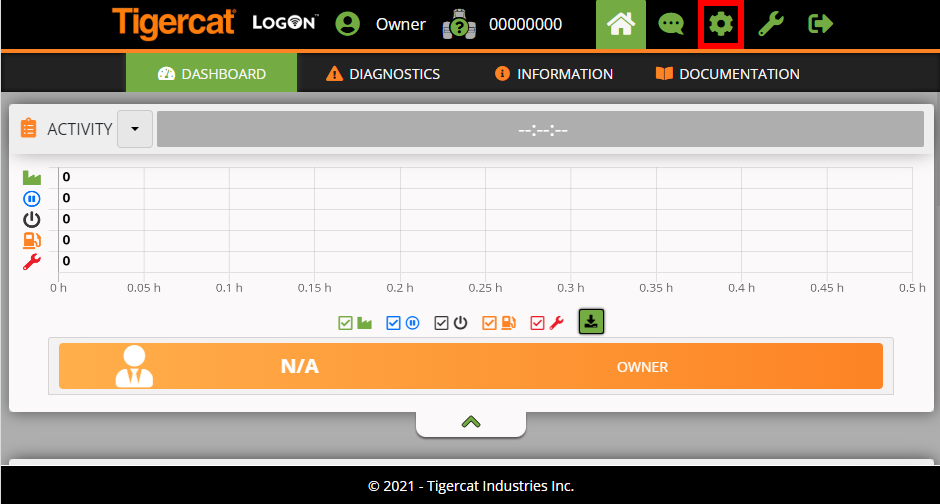
Öppna en webbläsare, skriv “192.168.2.1” i adressfältet och tryck på retur.
Använd inloggningsuppgifterna för LogOn-ägare. Om dessa inloggningsuppgifter inte har ändrats är standard: USERNAME (ANVÄNDARNAMN): Owner PASSWORD (LÖSENORD): Owner7Q (lösenordet är skiftlägeskänsligt)
Klicka på inställningsikonen högst upp i högra hörnet på sidan.
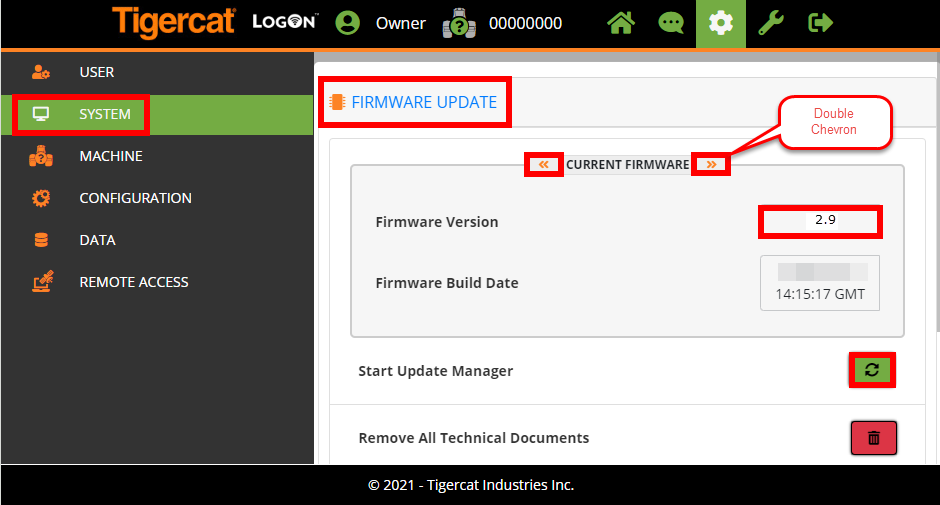
Klicka på fliken SYSTEM i vänster sidofält för att öppna systeminställningarna och klicka på panelen Firmware Update (Firmware-uppdatering). Här kan du behöva använda dubbelpilarna för att gå vidare till panelen märkt Current Firmware (nuvarande Firmware). Verifiera att den är 2.9 eller lägre.
När det är bekräftat, klicka på ikonen Starta uppdateringshanteraren.
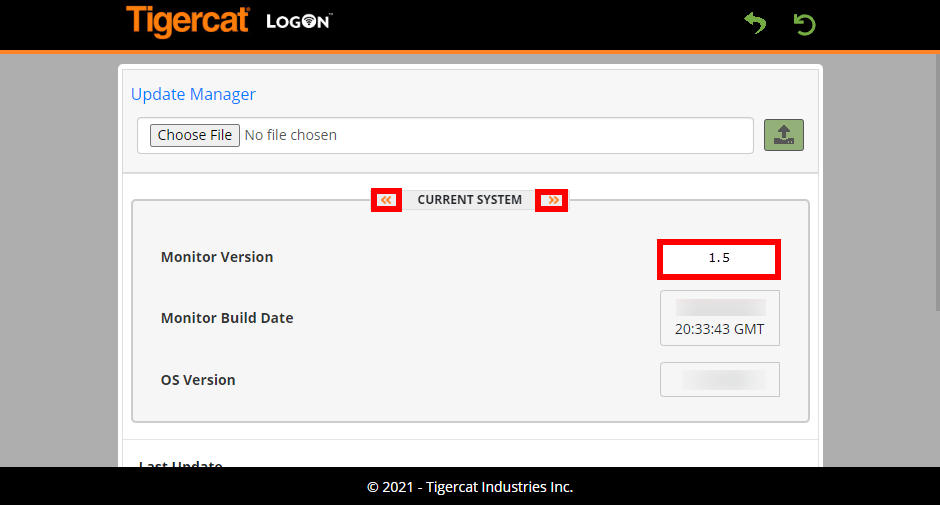
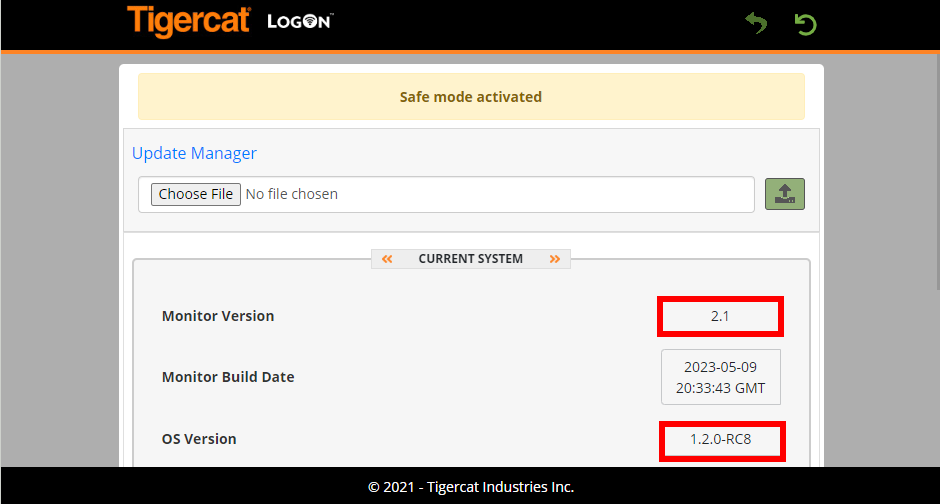
Använd dubbelpilarna för att växla till panelen CURRENT SYSTEM (nuvarande system) och verifiera att monitorversionen är 1.7 eller lägre.
2.4 Installation av ny systemmonitor
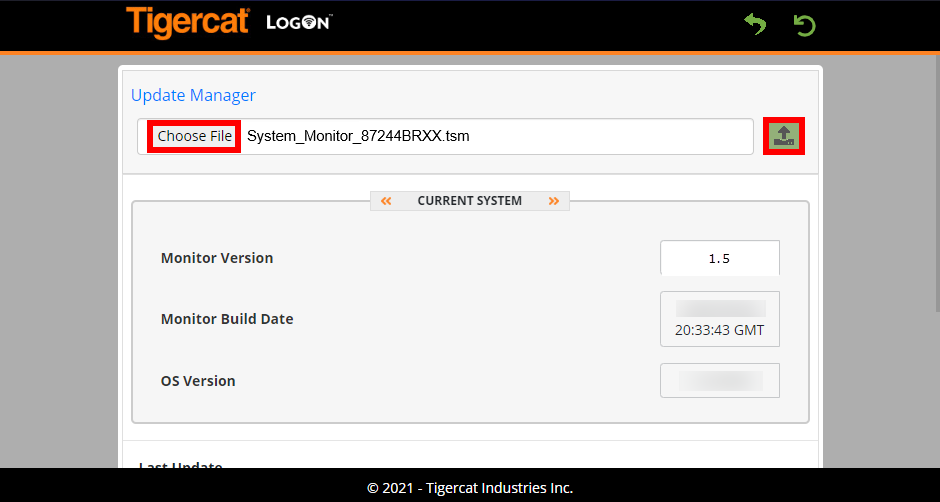
Klicka på knappen Choose File (välj fil) och välj ”System_Monitor_87244BRXX.tsm” i popup-rutan. Klicka på knappen Upload (ladda upp).
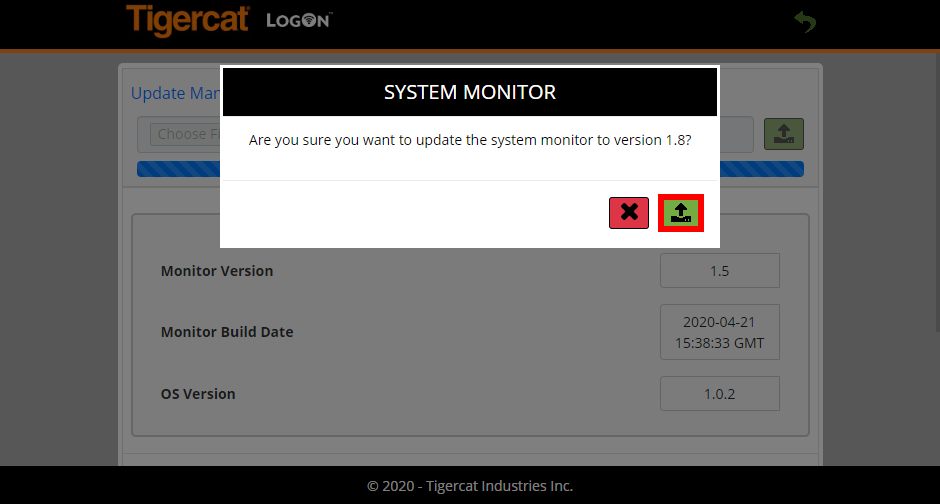
Klicka på knappen Upload (ladda upp) i popup-rutan SYSTEM MONITOR för att bekräfta uppdateringen.
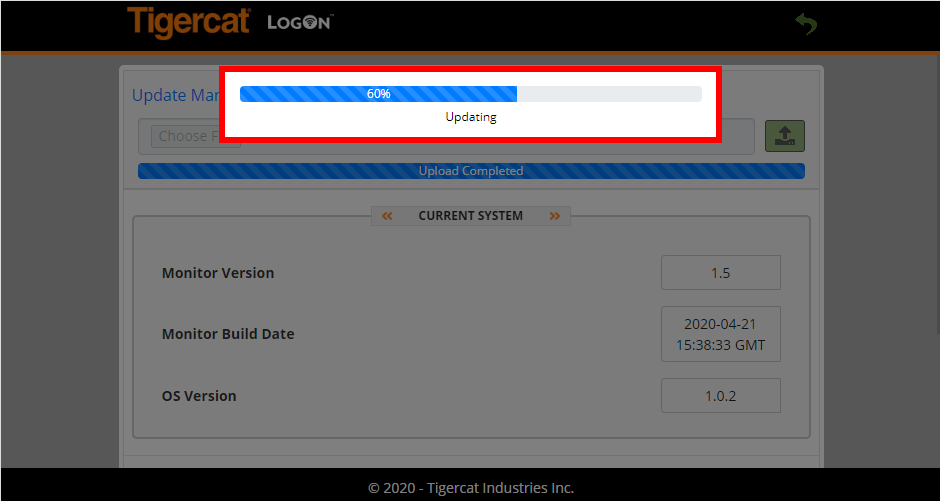
Du bör se en blå förloppsindikator.
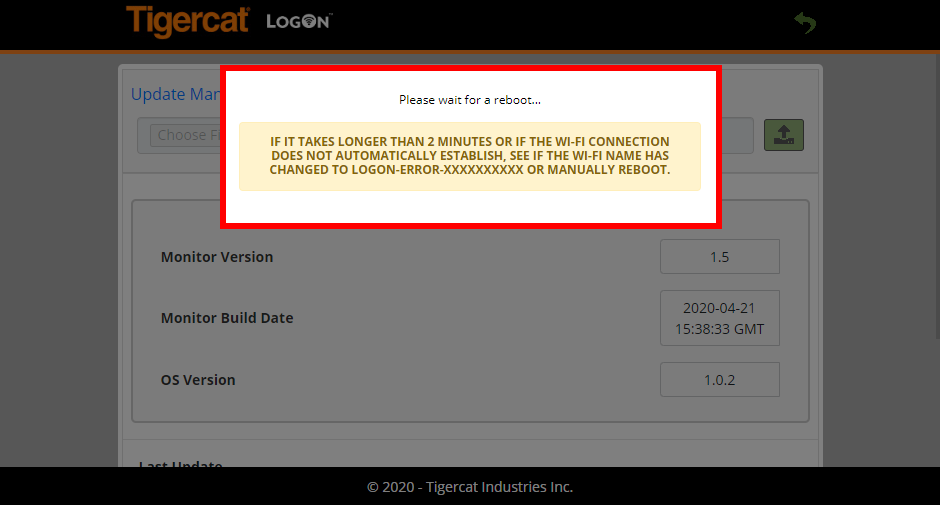
I slutet ser du följande popup-ruta. Namnet på WiFi kommer att vara olika beroende på vilken maskin du har.
Du kopplas bort under tiden som telematikmodulen startar om. Så klicka på de tillgängliga WiFi-nätverken och anslut till alternativet LogOn WiFi med serienumret för din maskin.
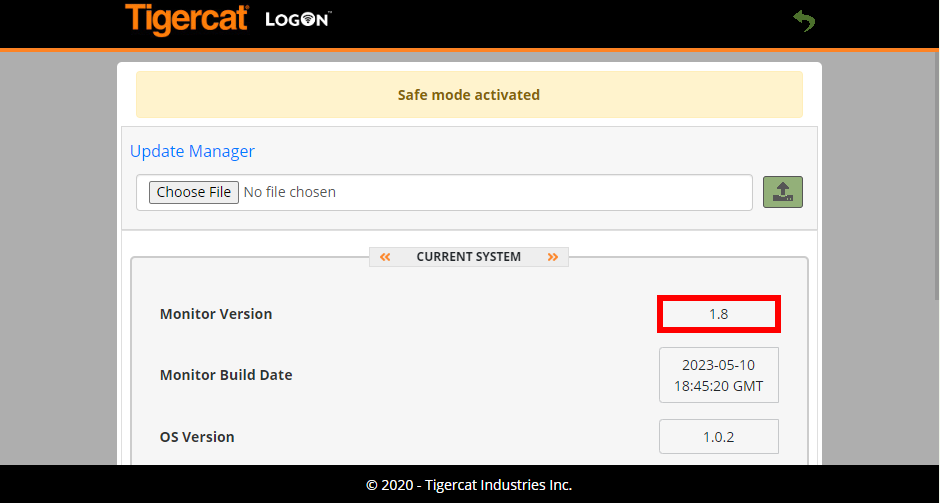
Från din webbläsare går du till ”http://192.168.2.1/”. Telematikmodulen kommer att vara i säkert läge. Informationen i ”CURRENT SYSTEM” (nuvarande system) kommer att tala om att monitorversionen nu är ”1.8” och att du kan gå vidare med uppdateringen av det nya operativsystemet (OS).
2.5 Installation av nytt operativsystem (OS)
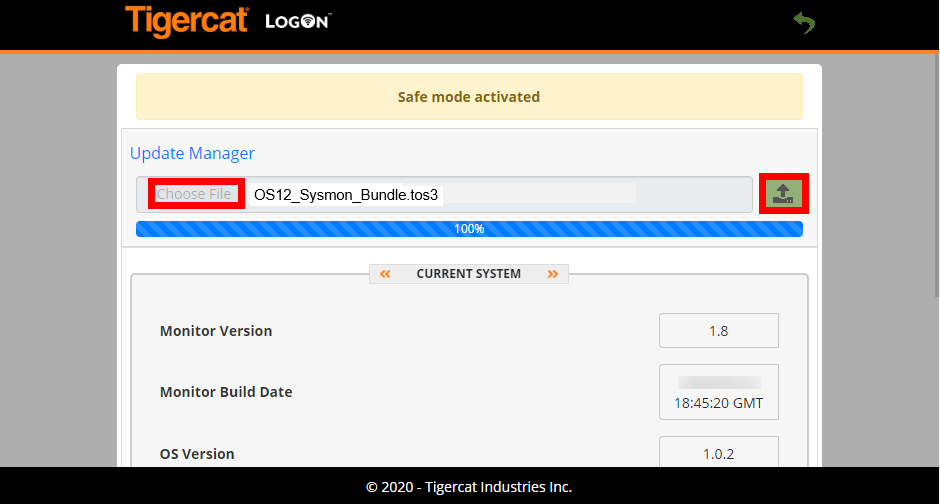
Klicka på knappen Choose File (välj fil) och välj ”OS12_Sysmon_Bundles.tos3” i popup-rutan. Klicka på knappen Upload (ladda upp).
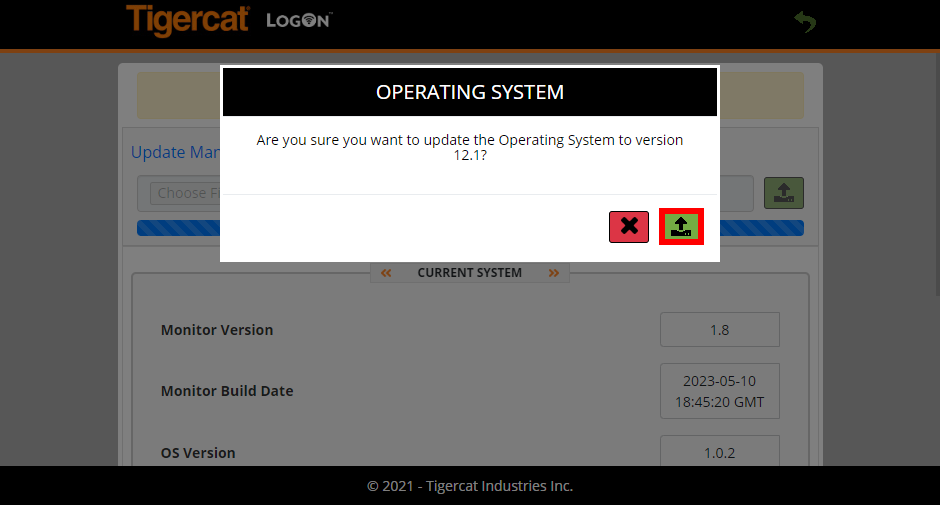
Klicka på knappen Upload (ladda upp) i popup-rutan I OPERATING SYSTEM (operativsystem) för att bekräfta uppdateringen.
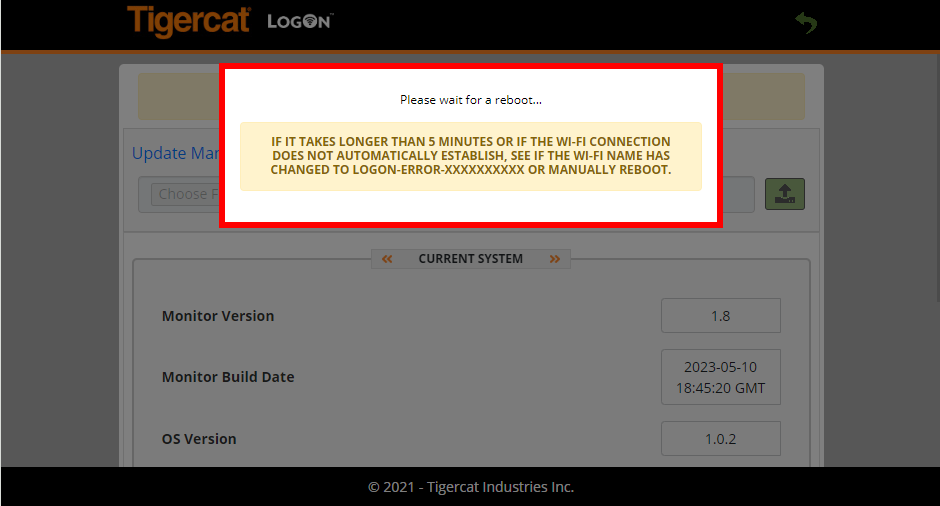
Du kopplas bort igen eftersom telematikmodulen nu laddar upp det nya operativsystemet.
OBS: En popup-ruta med ett felmeddelande kan visas. När du stänger det ser du följande meddelande.
Klicka på tillgängliga WiFi-nätverk och anslut LogOn WiFi med serienumret för din maskin.
Gå till http://192.168.2.1/ i webbläsaren. Telematikmodulen kommer att vara i säkert läge med den nya operativsystemversionen 1.2.0 och monitorversionen 2.1 inlästa såsom anges i informationen i ”CURRENT SYSTEM” (nuvarande system).
2.6 Installation av ny firmware
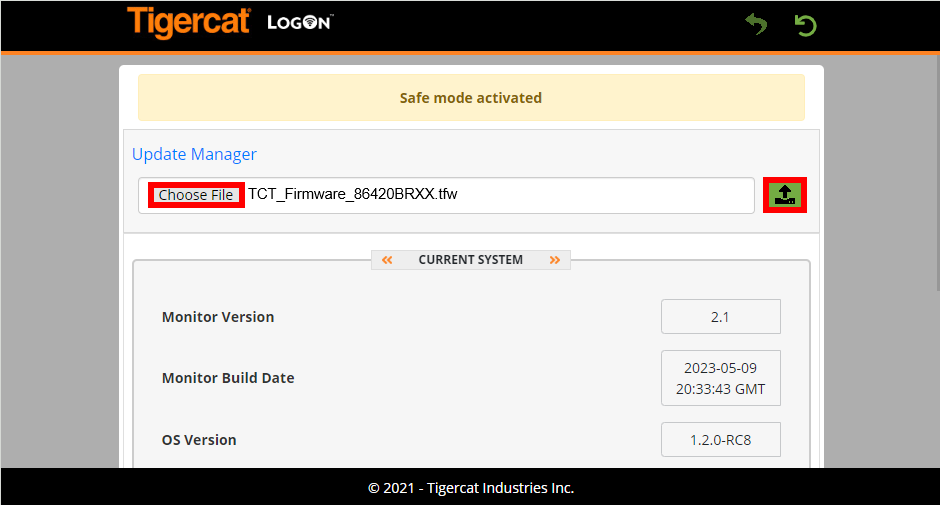
Under Välj fil väljer du ”TCT_Firmware_86420BRXX.tfw”. Klicka på knappen Upload (ladda upp).
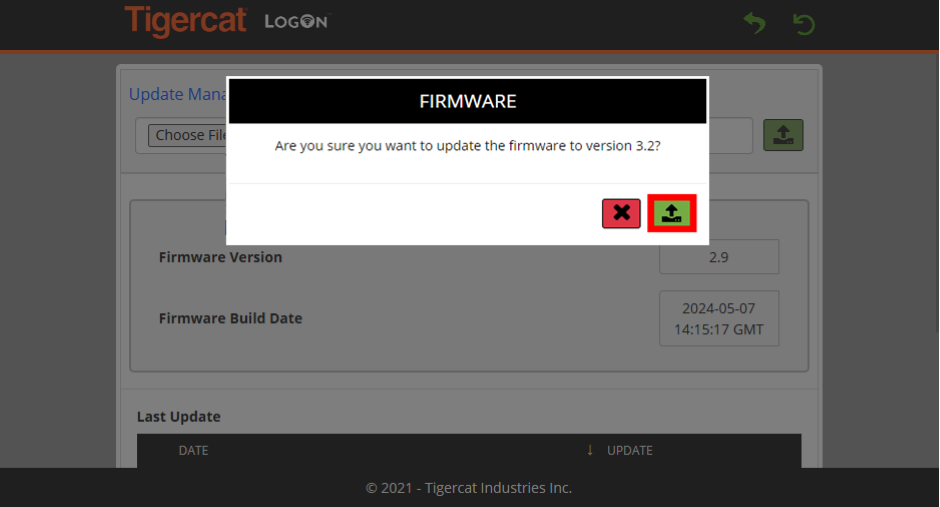
Du kommer se en uppmaning som frågar om du vill gå vidare med uppdateringen. Klicka på knappen Upload (ladda upp) som finns i popup-rutan FIRMWARE.
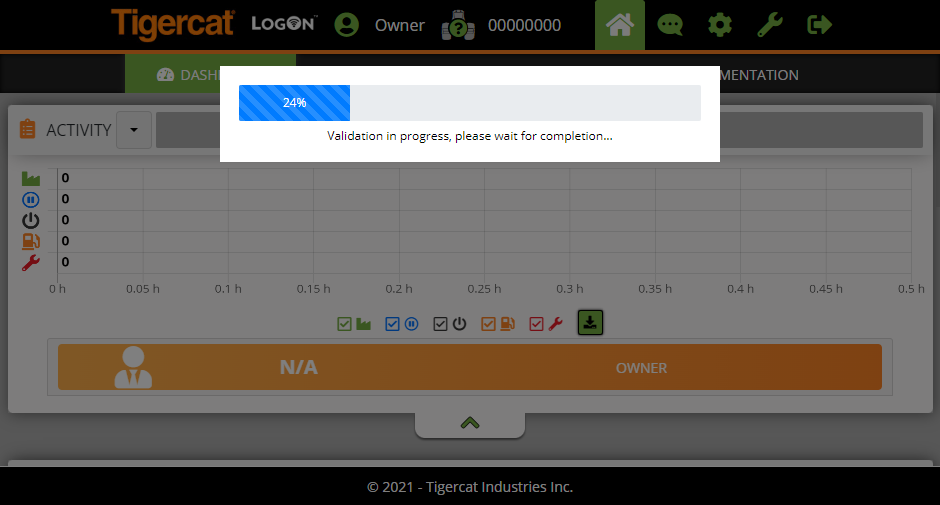
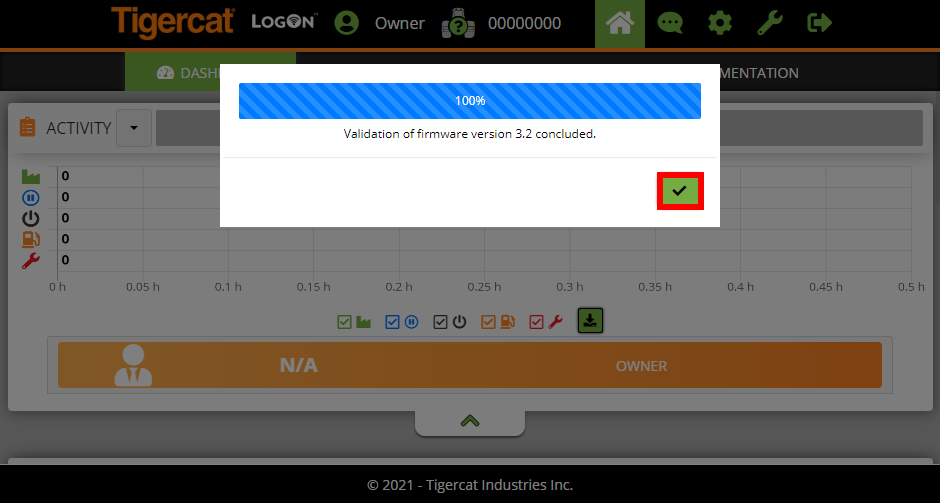
Validering bör visas när uppdateringen har slutförts.
När valideringen är klar visas följande popup på sidan. Klicka på bockikonen i popup-rutan för att slutföra processen.
Kontakta oss på remotelog@tigercat.com om du stöter på några problem.
Denna webbplats använder cookies för att förbättra din upplevelse när du navigerar på webbplatsen. Av dessa cookies lagras de som kategoriseras som nödvändiga i din webbläsare eftersom de är nödvändiga för att de grundläggande funktionerna på webbplatsen ska fungera. Vi använder även tredjepartscookies som hjälper oss att analysera och förstå hur du använder denna webbplats. Dessa cookies kommer endast att lagras i din webbläsare med ditt samtycke. Du har också möjlighet att välja bort dessa cookies. Men att välja bort vissa av dessa cookies kan påverka din surfupplevelse.
Nödvändiga cookies är absolut nödvändiga för att webbplatsen ska fungera korrekt. Dessa cookies möjliggör grundläggande funktioner och säkerhetsfunktioner på webbplatsen anonymt.
Cookie
Duration
Description
cookielawinfo-checkbox-analytics
11 månader
Denna cookie placeras av GDPR Cookie Consent-insticksprogrammet. Cookien används för att lagra användarens samtycke för cookies i kategorin "Analytiska".
cookielawinfo-checkbox-functional
11 månader
Cookien placeras av GDPR cookie consent för att lagra användarens samtycke för cookies i kategorin "Funktionella".
cookielawinfo-checkbox-necessary
11 månader
Denna cookie placeras av GDPR Cookie Consent-insticksprogrammet. Cookien används för att lagra användarens samtycke för cookies i kategorin "Nödvändiga".
cookielawinfo-checkbox-others
11 månader
Denna cookie placeras av GDPR Cookie Consent-insticksprogrammet. Cookien används för att lagra användarens samtycke för cookies i kategorin "Övriga".
cookielawinfo-checkbox-performance
11 månader
Denna cookie placeras av GDPR Cookie Consent-insticksprogrammet. Cookien används för att lagra användarens samtycke för cookies i kategorin "Prestanda".
viewed_cookie_policy
11 månader
Cookien placeras av GDPR Cookie Consent-insticksprogrammet och används för att lagra huruvida användaren har samtyckt till användningen av cookies eller inte. Den lagrar inga personuppgifter.
Funktionella cookies hjälper till att utföra vissa funktioner som att dela innehållet på webbplatsen på sociala medieplattformar, samla in feedback och andra tredjepartsfunktioner.
Prestandacookies används för att förstå och analysera webbplatsens nyckelprestandaindex, vilket hjälper till att leverera en bättre användarupplevelse för besökarna.
Analytiska cookies används för att förstå hur besökare interagerar med webbplatsen. Dessa cookies hjälper till att ge information om mätvärden för antalet besökare, avvisningsfrekvens, trafikkälla, etc.