Procedimento de atualização do LogOn versão 3.0 (somente) para a versão 3.X
1 INTRODUÇÃO
Este manual descreve o procedimento de atualização dos módulos de telemetria LogOn de:
Monitor do Sistema versão 2.0 para 2.1
Firmware versão 3.0 para versão 3.X mais recente
OBS.: este procedimento não funciona com firmware versão 2.9 ou anterior, nem com firmware versão 3.1 ou posterior.
Para atualizar o firmware da versão 2.X para a versão 3.X, consulte o documento “Procedimento de atualização do LogOn versão 2.9 ou anterior para a versão 3.X”.
Para atualizar o firmware da versão 3.1 para a 3.X, consulte o app Tigercat e siga as instruções de atualização.
Resumo do procedimento
2.1 Ligue a máquina
2.2 Conecte ao LogOn Wi-Fi
2.3 Efetue login no Portal LogOn
Confirme se as versões de firmware existentes atendem aos requisitos estabelecidos neste documento
2.4 Instalação do novo Monitor do Sistema
2.5 Instalação do novo firmware
Arquivos necessários
Baixe os seguintes arquivos antes de prosseguir:
- Firmware
– Monitor do Sistema
2 PROCEDIMENTO DE ATUALIZAÇÃO
2.1 Ligue a máquina
Para conectar ao módulo de telemetria, primeiro precisamos ligá-lo. Para isso, você precisa ligar a máquina com a chave.
2.2 Conecte ao LogOn Wi-Fi
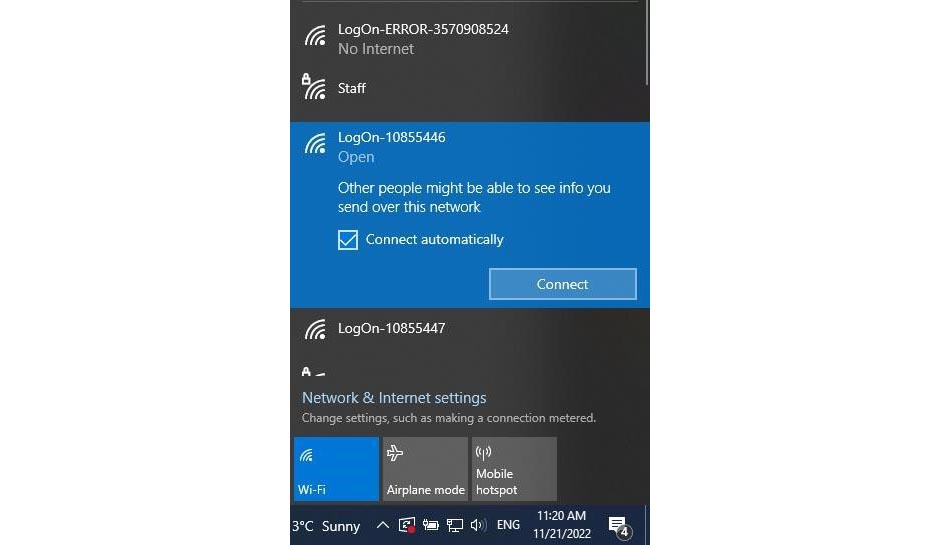
Para acessar o portal LogOn Wi-Fi, você deve se conectar à rede LogOn da sua máquina. Você deverá ver uma rede Wi-Fi com o número de série da sua máquina; conecte-se a ela.
2.3 Efetue login no Portal LogOn
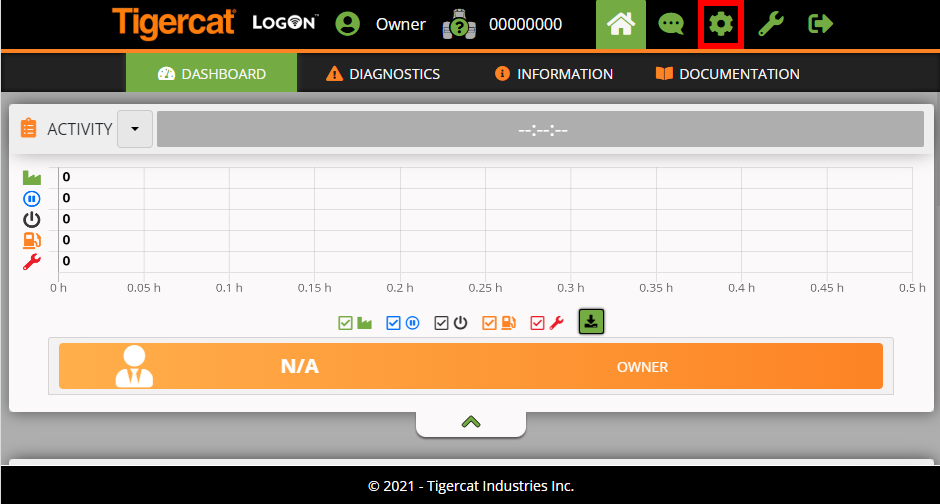
Abra um navegador, digite “192.168.2.1” na barra de endereços e pressione Enter.
Use as credenciais de “Owner” do LogOn. Se você ainda não redefiniu essas credenciais, o padrão será: NOME DE USUÁRIO: Owner SENHA: Owner7Q (a senha diferencia maiúsculas de minúsculas)
Clique no ícone de configurações, localizado no canto superior direito da página.
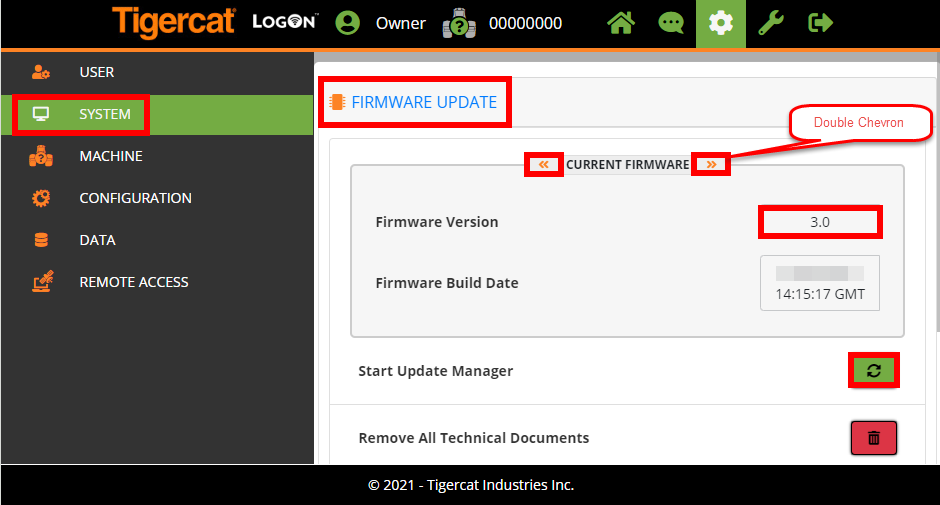
Clique na aba “SYSTEM” (“SISTEMA”), localizada na barra lateral esquerda, para abrir as configurações do sistema e clique no painel “Firmware Update” (“Atualização de firmware”). Pode ser necessário usar as setas duplas (>> ou <<) para alternar até o painel “Current Firmware” (“Firmware atual”). Verifique se a versão é 3.0 ou posterior.
Após a confirmação, clique no ícone de “Start Update Manager” (“Iniciar o gerenciador de atualizações”).
Usando as setas duplas, alterne para o painel “CURRENT SYSTEM” (“SISTEMA ATUAL”) e verifique se “Monitor Version” (“Versão do monitor”) é 2.0.
2.4 Instalação do novo Monitor do Sistema
Clique no botão “Choose File” (“Selecionar arquivo”) e selecione “System_Monitor_87244BRXX.tsm” na janela. Clique no botão “Upload” (“Carregar”).
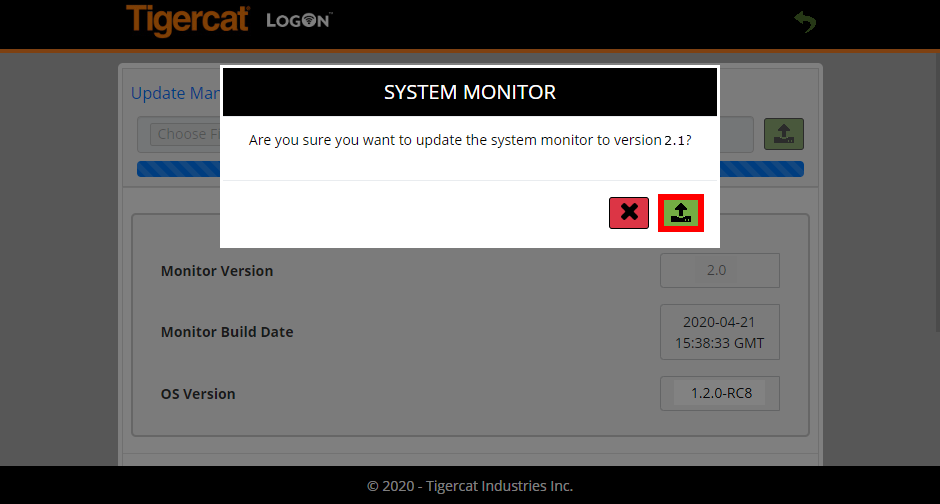
Clique no botão “Upload” (“Carregar”) localizado na janela “SYSTEM MONITOR” (“MONITOR DO SISTEMA”) para confirmar a atualização.
Você deverá ver uma barra de progresso azul.
Ao final, você verá a janela a seguir. O nome da rede Wi-Fi será diferente dependendo da sua máquina.
Você será desconectado enquanto o módulo de telemetria estiver reiniciando. Clique nas redes Wi-Fi disponíveis e conecte-se à opção LogOn Wi-Fi com o número de série da sua máquina.
No navegador, acesse “http://192.168.2.1/”. O módulo de telemetria estará no Modo de Segurança. As informações de “CURRENT SYSTEM” (“SISTEMA ATUAL”) indicarão que a versão do Monitor agora é 2.1 e que você pode prosseguir com a atualização do firmware.
2.5 Instalação do novo firmware
Em “Choose File” (“Selecionar arquivo”), selecione “TCT_Firmware_86420BRXX.tfw”. Clique no botão “Upload” (“Carregar”).
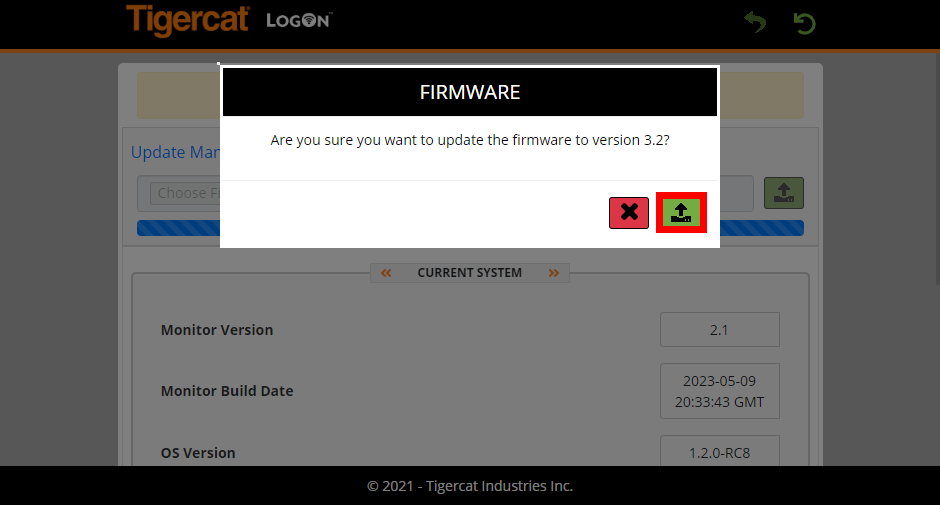
Você verá um prompt perguntando se deseja prosseguir com a atualização. Clique no botão “Upload” (“Carregar”) na janela “FIRMWARE”.
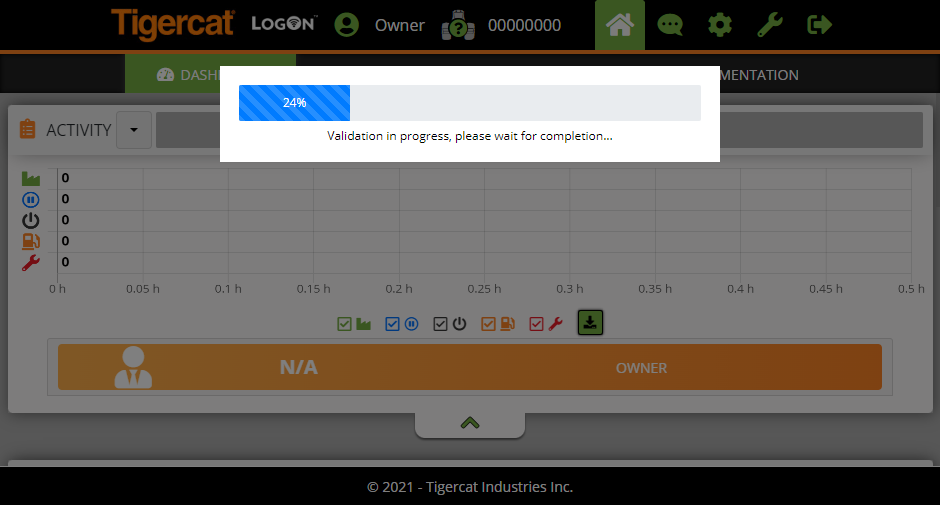
Você deverá ver a validação iniciar após a conclusão da atualização.
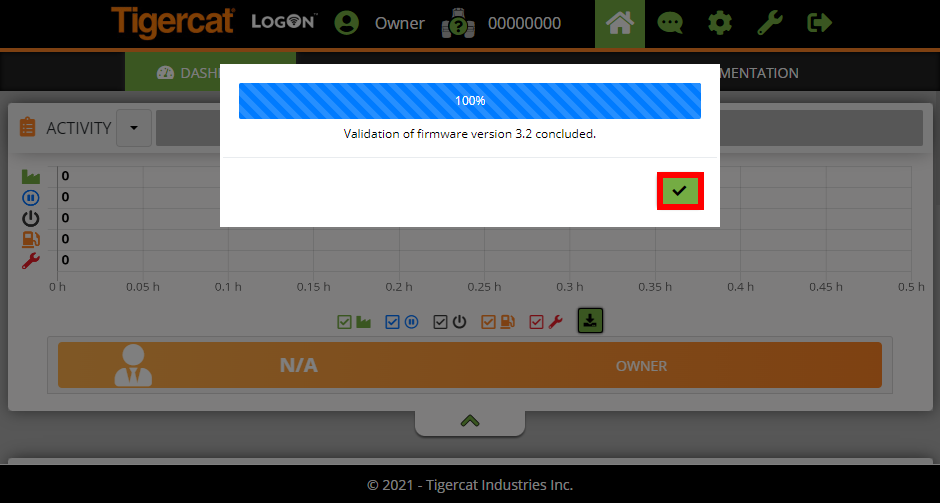
Após a conclusão da validação, a janela a seguir aparecerá na página. Clique no ícone de verificação na janela para concluir o processo.
Caso encontre algum problema, entre em contato com remotelog@tigercat.com.