Upgrade-Verfahren für LogOn Version 2.9 oder niedriger auf Version 3.X
1 EINFÜHRUNG
Dieses Handbuch beschreibt das Upgrade-Verfahren für LogOn-Telematikmodule von:
Systemmonitor Version 1.7 oder niedriger bis Version 2.1
OS-Version 1.1.7 bis 1.2.1
Firmware-Version 2.9 oder niedriger bis zur neuesten Version 3.X
HINWEIS: Dieses Verfahren funktioniert nicht mit Firmware-Version 3.0 oder höher.
Um ein Upgrade auf das neue Betriebssystem (OS) durchzuführen, benötigen Telematikmodule zunächst die Version 1.8 des Systemmonitors. Nur mit der Version 1.8 des Systemmonitors können Kunden Telematikmodule mit älteren Firmware-Versionen und Betriebssystemen auf die neue Version aktualisieren.
Für ein Update von Version 2.9 oder niedriger auf Version 3.X muss der Benutzer anstelle eines Mobiltelefons ein Notebook oder Tablet verwenden.
Informationen zum Upgrade der Firmware von Version 3.0 auf Version 3.X finden Sie im Dokument „Upgrade Procedure for LogOn version 3.0 (only) version 3.X” (Upgrade-Verfahren für LogOn Version 3.0 (nur) Version 3.X).
Für das Upgrade der Firmware von Version 3.1 oder höher auf Version 3.X befolgen Sie bitte die Anweisungen in der Tigercat App.
Schritt für Schritt
2.1 Maschine einschalten
2.2 Verbindung zum LogOn-WLAN herstellen
2.3 Im LogOn-Portal anmelden
Überprüfen Sie, ob die vorhandenen Firmware-Versionen den in diesem Dokument aufgeführten Anforderungen entsprechen.
2.4 Installation des neuen Systemmonitors
2.5 Installation des neuen Betriebssystems (OS)
2.6 Installation der neuen Firmware
Erforderliche Dateien
Bitte laden Sie die folgenden Dateien herunter, bevor Sie fortfahren:
- Firmware
- OS12 Bundle
- Systemmonitor
2 UPGRADE-VERFAHREN
2.1 Maschine einschalten
Um eine Verbindung zum Telematikmodul herzustellen, müssen wir es zunächst hochfahren. Dazu müssen Sie die Maschine EINSCHALTEN.
2.2 Verbindung zum LogOn-WLAN herstellen
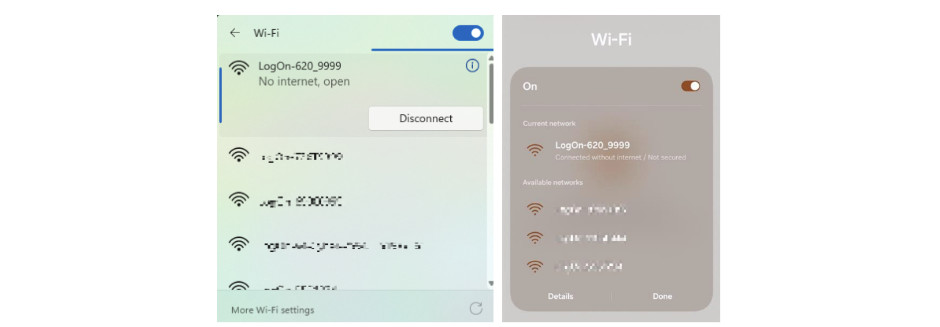
Um auf das LogOn-WLAN-Portal zugreifen zu können, müssen Sie eine Verbindung zum LogOn-Netzwerk Ihrer Maschine herstellen. Sie sollten ein WLAN-Netzwerk mit der Seriennummer Ihrer Maschine sehen. Verbinden Sie sich damit.
2.3 Im LogOn-Portal anmelden
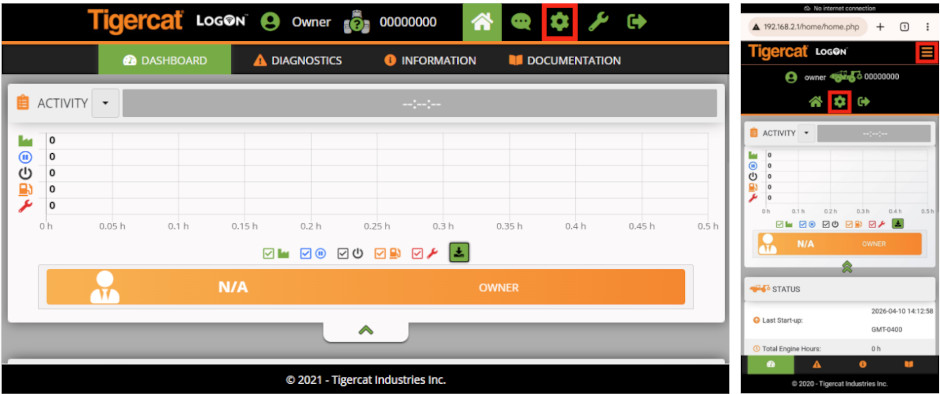
Öffnen Sie einen Webbrowser, geben Sie „192.168.2.1“ in die Adressleiste ein und drücken Sie die Eingabetaste.
Verwenden Sie die Anmeldedaten des Besitzers. Wenn Sie diese Anmeldedaten nicht zurückgesetzt haben, lautet die Standardeinstellung: BENUTZERNAME: Besitzer PASSWORT: Owner7Q (Groß- und Kleinschreibung beachten)
Klicken Sie auf das Symbol Settings (Einstellungen) oben rechts auf der Seite.
Klicken Sie auf die Registerkarte SYSTEM in der linken Seitenleiste, um die Systemeinstellungen zu öffnen, und klicken Sie dann auf das Feld „Firmware Update“. Hier müssen Sie möglicherweise die Doppelpfeile verwenden, um zum Feld Current Firmware (Aktuelle Firmware) zu wechseln. Vergewissern Sie sich, dass die Version 2.9 oder niedriger ist.
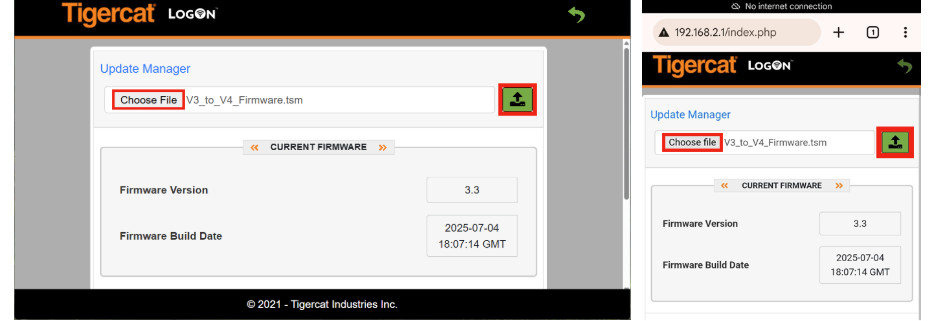
Sobald Sie dies bestätigt haben, klicken Sie auf das Symbol Start Update Manager (Update-Manager starten).
Wechseln Sie mit den Doppelpfeilen zum Bereich CURRENT SYSTEM (Aktuelles System) und überprüfen Sie, ob die Monitorversion 1.7 oder niedriger ist.
2.4 Installation des neuen Systemmonitors
Klicken Sie auf die Schaltfläche Choose File (Datei auswählen) und wählen Sie „System_Monitor_87244BRXX.tsm“ aus dem Popup-Fenster aus. Klicken Sie auf die Schaltfläche Upload (Hochladen).
Klicken Sie auf die Schaltfläche Upload (Hochladen) im Popup-Fenster „SYSTEM MONITOR“, um die Aktualisierung zu bestätigen.
Anschließend sollte eine blaue Fortschrittsanzeige erscheinen.
Am Ende wird das folgende Popup-Fenster angezeigt. Der Name des WLANs ist je nach Gerät unterschiedlich.
Während des Neustarts des Telematikmoduls wird die Verbindung unterbrochen. Klicken Sie daher auf die verfügbaren WLAN-Netzwerke und verbinden Sie sich mit der LogOn-WLAN-Option mit der Seriennummer Ihres Geräts.
Rufen Sie in Ihrem Internetbrowser die Adresse „http://192.168.2.1/“ auf. Das Telematikmodul befindet sich im abgesicherten Modus. Die Informationen unter „CURRENT SYSTEM“ (Aktuelles System) zeigen Ihnen, dass die Monitorversion nun „1.8“ ist und Sie nun mit der Aktualisierung auf das neue Betriebssystem (OS) fortfahren können.
2.5 Installation des neuen Betriebssystems (OS)
Klicken Sie auf die Schaltfläche Choose File (Datei auswählen) und wählen Sie „OS12_Sysmon_Bundles.tos3“ aus dem Popup-Fenster aus. Klicken Sie auf die Schaltfläche Upload (Hochladen).
Klicken Sie auf die Schaltfläche Upload (Hochladen) im Popup-Fenster OPERATING SYSTEM (Betriebssystem), um die Aktualisierung zu bestätigen.
Die Verbindung wird erneut unterbrochen, da das Telematikmodul nun das neue Betriebssystem hochlädt.
HINWEIS: Möglicherweise erscheint ein Fehlerfenster. Sobald Sie dieses schließen, wird die folgende Meldung angezeigt.
Klicken Sie auf die verfügbaren WLAN-Netzwerke und verbinden Sie sich mit dem „LogOn“-WLAN unter Angabe der Seriennummer Ihres Geräts.
Rufen Sie in Ihrem Internetbrowser die Adresse „http://192.168.2.1/“ auf. Das Telematikmodul befindet sich im abgesicherten Modus und ist mit der neuen Betriebssystemversion 1.2.0 und der Monitorversion 2.1 geladen, wie unter CURRENT SYSTEM (Aktuelles System) angegeben.
2.6 Installation der neuen Firmware
Wählen Sie unter Choose File (Datei auswählen) „TCT_Firmware_86420BRXX.tfw“ aus. Klicken Sie auf die Schaltfläche Upload (Hochladen).
Sie werden gefragt, ob Sie mit dem Update fortfahren möchten. Klicken Sie auf die Schaltfläche Upload (Hochladen) im Popup-Fenster FIRMWARE.
Nach Abschluss des Updates sollte die Validierung beginnen.
Sobald die Validierung abgeschlossen ist, erscheint das folgende Popup-Fenster auf der Seite. Klicken Sie auf das Symbol Check (Überprüfen) im Popup-Fenster, um den Vorgang abzuschließen.
Bei Problemen wenden Sie sich bitte an remotelog@tigercat.com.