Процедура обновления LogOn с версии 2.9 или ниже до версии 3.X
1 ВВЕДЕНИЕ
В этом руководстве описывается процедура обновления модулей телематики LogOn, включая:
System Monitor (Монитор системы): с версии 1.7 или ниже до версии 2.1
ОС (операционная система): с версии 1.1.7 до версии 1.2.1
Firmware (прошивка): с версии 2.9 или ниже до последней версии 3.X
ПРИМЕЧАНИЕ: Эта процедура не работает с прошивкой версии 3.0 или выше.
Для обновления ОС модулей телематики требуется System Monitor версии 1.8. Только System Monitor 1.8 позволяет обновлять модули с более старой прошивкой и ОС до новой версии.
Для обновления с версии 2.9 или ниже до 3.X используйте ноутбук или планшет, а не смартфон.
Для обновления прошивки с версии 3.0 до 3.X см. документ «Upgrade Procedure for LogOn version 3.0 (only) version 3.X» (Процедура обновления LogOn с версии 3.0 (только) до версии 3.X).
Для обновления с версии 3.1 или выше следуйте инструкциям в приложении Tigercat.
Краткое пошаговое описание
2.1 Заведите машину
2.2 Подключитесь в сети Wi-Fi LogOn
2.3 Зайдите на портал LogOn
Убедитесь, что текущие версии прошивки соответствуют требованиям, изложенным в этом документе
2.4 Установка нового System Monitor
2.5 Установка новой ОС
2.6 Установка новой прошивки
Необходимые файлы
Перед началом загрузите следующие файлы:
- Firmware (прошивка)
- OS12 Bundle (пакет OS12)
- System Monitor (Монитор системы)
2 ПРОЦЕДУРА ОБНОВЛЕНИЯ
2.1 Включение машины
Для подключения к модулю телематики необходимо сначала включить его. Для этого ЗАВЕДИТЕ машину.
2.2 Подключение к Wi-Fi системы LogOn
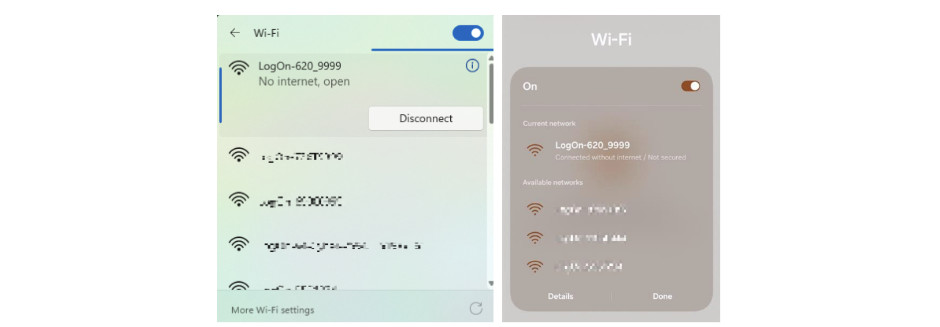
Для доступа к порталу LogOn подключитесь к Wi-Fi сети вашей машины. Вы должны увидеть сеть Wi-Fi с серийным номером вашей машины — подключитесь к ней.
2.3 Вход в портал LogOn
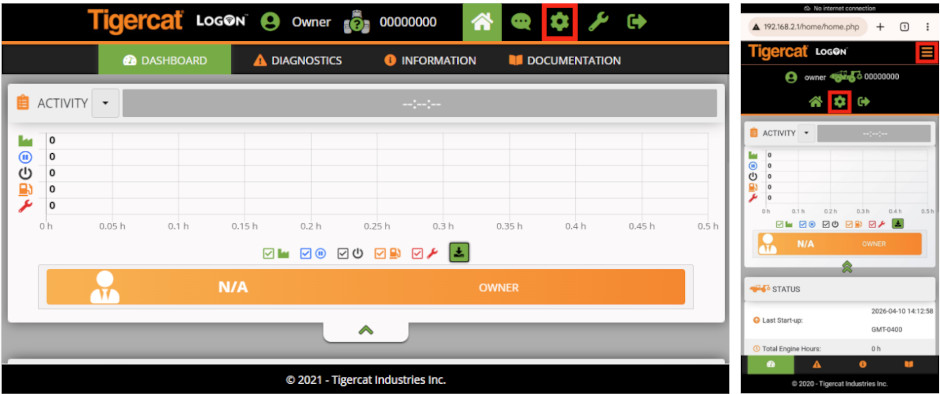
Откройте веб-браузер, введите «192.168.2.1» в адресную строку и нажмите Enter (Ввод).
Используйте учетные данные владельца LogOn. Если они не были сброшены, то данные по умолчанию следующие: ИМЯ ПОЛЬЗОВАТЕЛЯ: Owner ПАРОЛЬ: Owner7Q (с учетом регистра)
Нажмите на значок Settings (Настройки) в правом верхнем углу страницы.
Перейдите на вкладку SYSTEM (СИСТЕМА) на левой панели, чтобы открыть настройки системы, и нажмите на панель Firmware Update (Обновление прошивки). Возможно, потребуется использовать двойные стрелки, чтобы переключиться на панель Current Firmware (Текущая прошивка). Проверьте, что версия прошивки 2.9 или ниже.
После этого нажмите на значок Start Update Manager (Запуск службы обновления).
Используя двойные стрелки, переключитесь на панель CURRENT SYSTEM (ТЕКУЩАЯ СИСТЕМА) и убедитесь, что версия Monitor — 1.7 или ниже.
2.4 Установка новой версии System Monitor
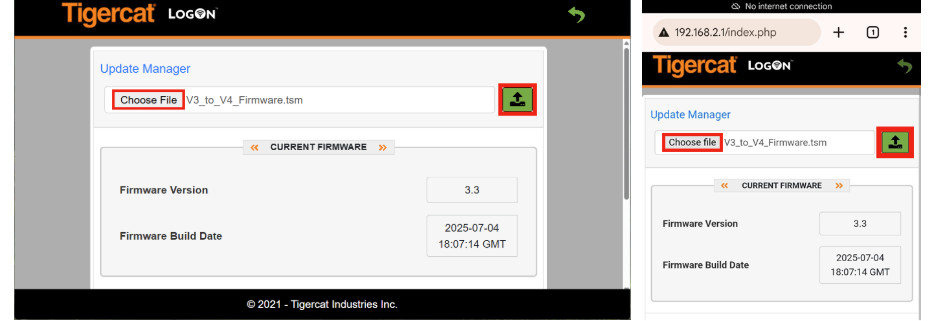
Нажмите Choose File (Выбрать файл) и выберите файл «System_Monitor_87244BRXX.tsm» из всплывающего окна. Нажмите кнопку Upload (Загрузить).
Подтвердите обновление, нажав Upload (Загрузить) внутри всплывающего окна SYSTEM MONITOR (МОНИТОР СИСТЕМЫ).
После запуска обновления вы увидите синюю полоску прогресса.
В конце появится всплывающее окно. Название сети Wi-Fi зависит от вашей машины.
Модуль телематики временно отключится при перезагрузке. Нажмите на доступные сети Wi-Fi и подключитесь к сети LogOn с серийным номером вашей машины.
Откройте http://192.168.2.1/ в браузере. Телематический модуль будет находиться в режиме Safe Mode (Безопасный режим). В информации по CURRENT SYSTEM (ТЕКУЩАЯ СИСТЕМА) версия Monitor теперь будет 1.8, и можно продолжить обновление ОС.
2.5 Установка новой ОС
Нажмите кнопку Choose File (Выбрать файл) и выберите файл «OS12_Sysmon_Bundles.tos3» из всплывающего окна. Нажмите кнопку Upload (Загрузить).
Подтвердите обновление, нажав кнопку Upload (Загрузить) внутри всплывающего окна OPERATING SYSTEM (ОПЕРАЦИОННАЯ СИСТЕМА).
Модуль телематики снова отключится, так как загружает новую ОС.
ПРИМЕЧАНИЕ: Возможно появление окна с ошибкой. Закройте его, и вы увидите следующее сообщение.
Нажмите на доступные сети Wi-Fi и подключитесь к сети LogOn с серийным номером вашей машины.
Откройте http://192.168.2.1/ в браузере. Модуль телематики будет в безопасном режиме с новой ОС версии 1.2.0 и Monitor версии 2.1., согласно информации по CURRENT SYSTEM.
Появится запрос с вопросом, хотите ли вы продолжить обновление. Нажмите кнопку Upload (Загрузить), расположенную во всплывающем окне FIRMWARE (ПРОШИВКА), чтобы подтвердить обновление.
После завершения обновления должна начаться проверка.
Когда проверка завершится, на странице появится всплывающее окно. Нажмите на значок галочки в этом окне, чтобы завершить процесс.
Если у вас возникнут проблемы, свяжитесь с нами по адресу remotelog@tigercat.com.