Procedimiento para actualizar LogOn de la versión 2.x/3.x a la versión 4.X.
1. INTRODUCCIÓN
Este documento detalla el procedimiento de actualización para los módulos de telemetría LogOn con versión de firmware 2.0 a 3.3 a la versión 4.X.
Este procedimiento no debe usarse en máquinas que ya tengan la versión 4.0 o superior del firmware de LogOn, ni en las que funcionen con la versión 1.X.
Versión 1.7 o inferior de System Monitor a versión 2.1
Versión 1.1.7 del SO a 1.2.1
Versión 2.9 o inferior del firmware a la última versión 3.X
NOTA: Este procedimiento no funciona con la versión 3.0 o superior del firmware.
Para actualizar al nuevo sistema operativo (SO), los módulos de telemetría primero requieren que System Monitor use la versión 1.8. Solo la versión 1.8 de System Monitor permite a los clientes actualizar los módulos de telemetría con versiones anteriores de firmware y sistemas operativos por el nuevo.
Para actualizar de la versión 2.9 o inferior a la versión 3.X, el usuario necesitará usar una computadora portátil o tableta en lugar de un teléfono celular.
Para actualizar el firmware de la versión 3.0 a la versión 3.X, consulte el documento titulado “Procedimiento de actualización para la versión 3.0 (únicamente) de LogOn a la versión 3.X”.
Para actualizar el firmware de la versión 3.1 o superior a la versión 3.X, siga las instrucciones en la aplicación de Tigercat.
2.1 Requisitos previos
Descargue todos los archivos de actualización necesarios antes de dirigirse a la máquina (consulte la Sección 2.4).
Asegúrese de que la máquina esté encendida
Confirme la versión actual del firmare del sistema LogOn.
2.2 Pasos generales
Descargue todos los archivos de actualización necesarios antes de dirigirse a la máquina (consulte la Sección 2.4)
Conecte el interruptor principal de desconexión de la máquina
Encienda el interruptor de la llave de la máquina.
Conéctese a la red Wi-Fi de LogOn.
Acceda al portal web de LogOn.
Identifique la versión de firmware instalada.
Siga el procedimiento de actualización correspondiente:
LogOn versión 2.X: Actualización del monitor del sistema, seguida de la actualización del SO y del firmware.
LogOn versión 3.X: Actualización únicamente del SO y del firmware.
- OS12 Bundle
- System Monitor
2.4.2 Versión 3.X a Versión 4.X
2.1 Encender la máquina
Para conectarse al módulo de telemetría, primero necesitamos encenderlo, y para ello se debe ENCENDER la máquina.
3 Acceso al sistema LogOn
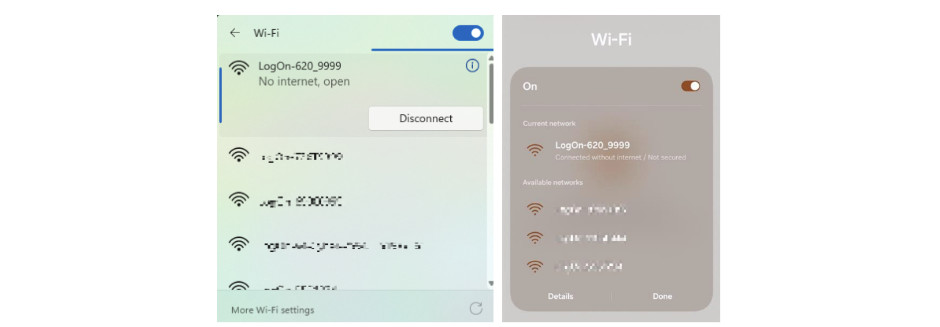
Para acceder al portal LogOn Wi-Fi, debe conectarse a la red LogOn de su máquina. Debería ver una red Wi-Fi con el número de serie de su máquina; conéctese a ella.
3.2 Conéctese a la red Wi-Fi de LogOn
Abra un navegador web, escriba “192.168.2.1” en la barra de direcciones y presione Entrar.
Use las credenciales Owner LogOn. Si no ha restablecido estas credenciales, las predeterminadas son: NOMBRE DE USUARIO: Owner CONTRASEÑA: Owner7Q (la contraseña distingue entre mayúsculas y minúsculas)
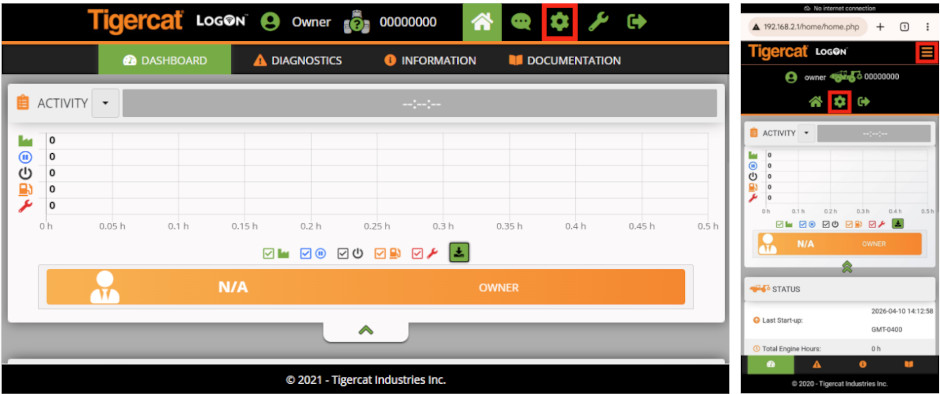
Haga clic en el icono de configuración que se encuentra en la esquina superior derecha de la página.
El nombre de la red estará disponible entre 1 y 2 minutos después de colocar la llave en posición de encendido.
Encontrará el número de serie del equipo en cualquiera de estas ubicaciones:
- en la pantalla del sistema de telemetría de la cabina;
- en la placa con el número de serie dentro de la cabina; junto a una de las puertas
Abra un navegador web.
Ingrese la siguiente dirección: http://192.168.2.1
Inicie sesión con las credenciales de cuenta de propietario. Los datos predeterminados son los siguientes:
Nombre de usuario: Owner
Contraseña: Owner7Q
(La contraseñas distinguen entre mayúsculas y minúsculas)
Seleccione el icono de Configuración en la esquina superior derecha.
2.4 Instalación del nuevo System Monitor
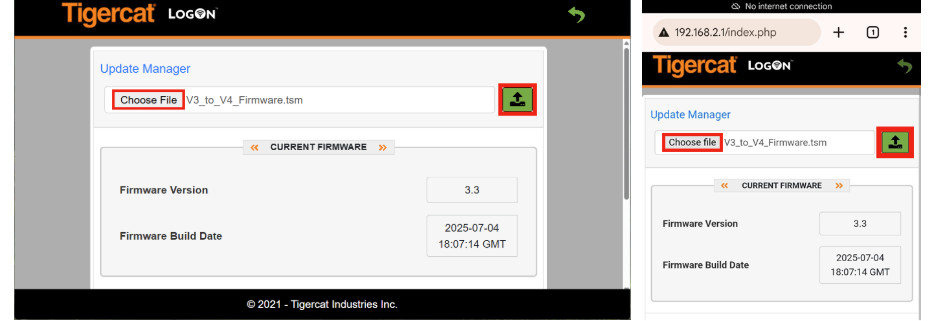
Haga clic en el botón Choose File (Elegir archivo) y seleccione “System_Monitor_87244BRXX.tsm” en la ventana emergente. Haga clic en el botón Upload (Cargar).
Haga clic en el botón Upload (Cargar) en la ventana emergente SYSTEM MONITOR (MONITOR DEL SISTEMA) para confirmar la actualización.
Debería aparecer una barra de progreso azul.
AVISO: Esta sección se aplica únicamente a las versiones de firmware de 2.0 a 2.9.
En el panel CURRENT SYSTEM (SISTEMA ACTUAL), verifique que la versión del monitor sea 1.7 o anterior.
Haga clic en Iniciar administrador de actualizaciones.
En su navegador web, vaya a "http://192.168.2.1/". El módulo de telemetría estará en Safe Mode (Modo seguro). La información “CURRENT SYSTEM” (SISTEMA ACTUAL) le indicará que la versión del Monitor ahora es “1.8” y podrá continuar con la actualización al nuevo sistema operativo (SO).
2.5 Instalación del nuevo sistema operativo (SO)
Seleccione Choose File (Elegir archivo).
- El sistema se reiniciará y se desconectará.
- Vuelva a conectarse a la red Wi-Fi llamada:
LogOn-ERROR-XXXXXXXX
- Vaya nuevamente a: http://192.168.2.1
Nuevamente se desconectará, ya que ahora el módulo de telemetría está cargando el nuevo SO.
NOTA: Podría aparecer una ventana de error emergente. Una vez que la cierre, verá el siguiente mensaje.
- El sistema se reiniciará y se desconectará. Este proceso puede demorar aproximadamente 6 minutos.
- Vuelva a conectarse a la red Wi-Fi llamada:
LogOn-XXXXXXXX
- Vaya nuevamente a: http://192.168.2.1
Vaya a http://192.168.2.1/ en su navegador web. El módulo de telemetría estará en Safe Mode (Modo seguro), cargado con la nueva versión del SO (1.2.0) y la versión 2.1 del Monitor, como lo indica la información de “CURRENT SYSTEM” (SISTEMA ACTUAL).
2.6 Instalación del nuevo firmware
En Choose File (Seleccionar archivo), seleccione “TCT_Firmware_86420BRXX.tfw”. Haga clic en el botón Upload (Cargar).
AVISO: Esta sección se aplica únicamente a las versiones de firmware de 3.0 a 3.3.
Debería comenzar la validación después de que la actualización se complete.
Una vez completada la validación, aparecerá la siguiente ventana emergente en la página. Haga clic en el icono de la marca de verificación en la ventana emergente para finalizar el proceso.
Si se encuentra con algún problema, comuníquese con nosotros a: remotelog@tigercat.com.