Procédure de mise à niveau de LogOn version 2.x/3.x à la version 4.X
1. INTRODUCTION
Ce document décrit la procédure de mise à jour des modules du système télématique LogOn de la version micrologiciel 2.0 – 3.3 à la version 4.X.
Cette procédure ne doit pas être utilisée sur les machines utilisant déjà LogOn version 4.0 ou supérieure, ni sur les machines utilisant la version 1.X.
De la version 1.7 ou inférieure à la version 2.1 de System Monitor (Moniteur système)
De la version 1.1.7 à la version 1.2.1 du système d’exploitation
De la version 2.9 ou inférieure à la dernière version 3.X du micrologiciel
REMARQUE : Cette procédure ne fonctionne pas avec la version de micrologiciel 3.0 ou supérieure.
Pour faire passer les modules de système télématique au nouveau système d'exploitation (OS), il est nécessaire que System Monitor (Moniteur système) soit déjà à la version 1.8. Seule la version 1.8 de System Monitor (Moniteur système) permet aux clients de faire passer à la nouvelle version les modules de système télématique utilisant des versions de micrologiciel et des systèmes d'exploitation plus anciens.
Pour passer de la version 2.9 ou inférieure à la version 3.X, l'utilisateur devra utiliser un ordinateur portable ou une tablette plutôt qu'un téléphone portable.
Pour mettre le micrologiciel à niveau de la version 3.0 à la version 3.X, veuillez consulter le document intitulé « Procédure de mise à niveau de LogOn, de la version 3.0 (uniquement) à la version 3.X ».
Pour mettre le micrologiciel à niveau de la version 3.1 ou supérieure à la version 3.X, veuillez suivre les instructions de l'application Tigecat.
2.1 Conditions préalables
Téléchargez tous les fichiers de mise à niveau requis avant de vous rendre sur la machine (voir la section 2.4).
Assurez-vous que la machine est sous tension.
Vérifiez la version actuelle du micrologiciel du système LogOn.
2.2 Étapes générales
Téléchargez tous les fichiers de mise à niveau requis avant de vous rendre sur la machine (voir section 2.4).
Activez l'interrupteur de déconnexion principal de la machine.
Activez l’interrupteur à clé de la machine.
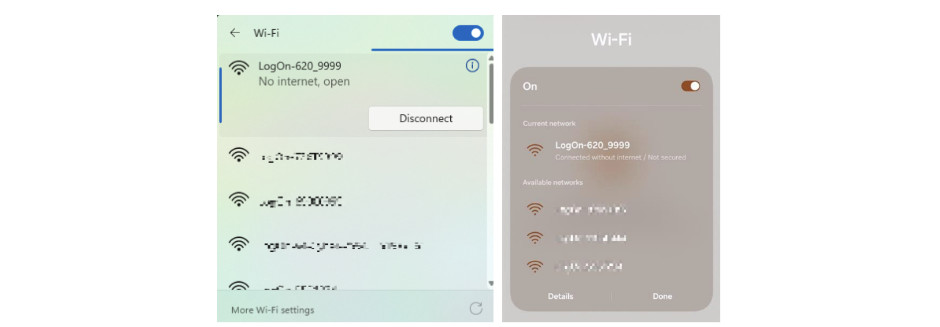
Connectez-vous au réseau Wi-Fi LogOn.
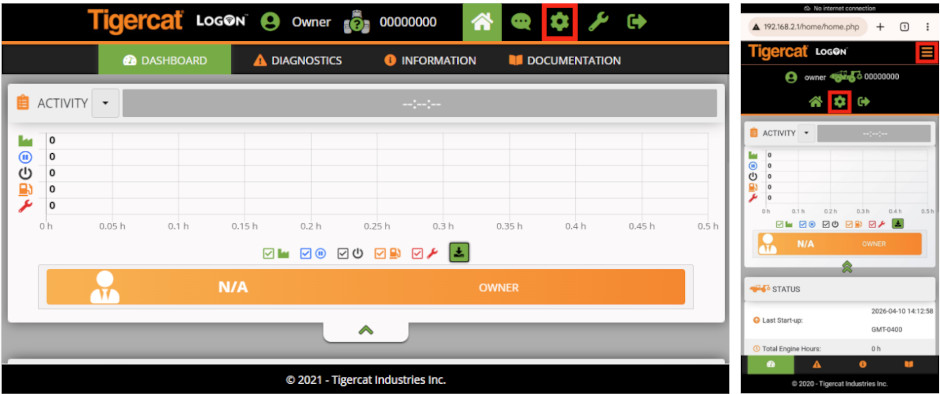
Accédez au portail Web LogOn.
Identifiez la version du micrologiciel installée.
Suivez la procédure de mise à niveau appropriée :
LogOn version 2.X : Mise à niveau de System Monitor (Moniteur système), suivie de la mise à niveau du système d’exploitation et du micrologiciel.
LogOn version 3.X : Mise à niveau du système d’exploitation et du micrologiciel uniquement.
- Bundle OS12
- System Monitor (Moniteur système)
2.4.2 De la version 3.X à la version 4.X
2.1 Démarrage de la machine
Pour vous connecter au module du système télématique, il est nécessaire de commencer par le mettre sous tension. Pour cela, démarrez la machine.
3 Accès au système LogOn
Pour accéder au portail Wi-Fi LogOn, vous devez vous connecter au réseau LogOn de votre machine. Vous devriez voir un réseau Wi-Fi portant le numéro de série de votre machine. Connectez-vous à ce réseau.
3.2 Connexion au Wi-Fi LogOn
Ouvrez un navigateur Web, tapez « 192.168.2.1 » dans la barre d'adresse et appuyez sur Entrée.
Utilisez les identifiants LogOn du propriétaire. Si vous n'avez pas réinitialisé ces identifiants, les identifiants par défaut sont les suivants : NOM D'UTILISATEUR : Owner MOT DE PASSE : Owner7Q (le mot de passe est sensible à la casse)
Cliquez sur l'icône Settings (Paramètres) située dans le coin supérieur droit de la page.
Le nom du réseau Wi-Fi devient disponible environ 1 à 2 minutes après avoir tourné la clé de contact.
Vous trouverez le numéro de série de la machine à l’un des endroits suivants :
- écran télématique de l’ordinateur de cabine
- plaque signalétique à l’intérieur de la cabine, près de l’une des portes
Ouvrez un navigateur Web.
Saisissez l’adresse suivante : http://192.168.2.1
Connectez-vous à l’aide des identifiants du compte propriétaire. Les identifiants par défaut sont les suivants :
Nom d’utilisateur : Owner
Mot de passe : Owner7Q
(Le mot de passe est sensible à la casse)
Sélectionnez l’icône des paramètres dans le coin supérieur droit.
2.4 Installation de la nouvelle version de System Monitor (Moniteur système)
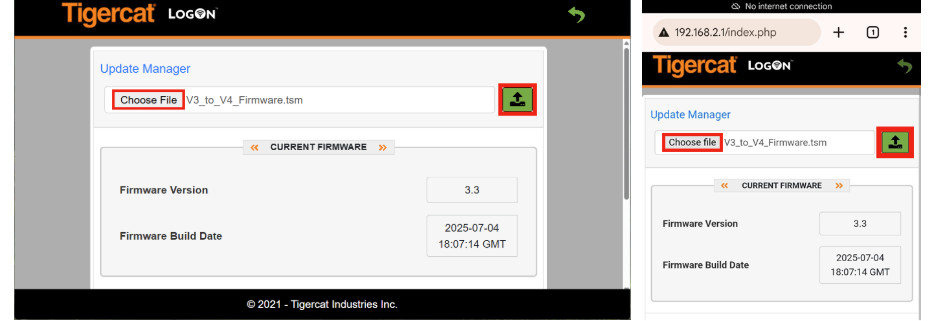
Cliquez sur le bouton Choose File (Choisir un fichier) et sélectionnez « System_Monitor_87244BRXX.tsm » dans la fenêtre contextuelle. Cliquez sur le bouton Upload (Charger).
Cliquez sur le bouton Upload (Charger) situé dans la fenêtre contextuelle SYSTEM MONITOR (MONITEUR SYSTÈME) pour confirmer la mise à jour.
Vous devriez alors voir une barre de progression bleue.
REMARQUE : Cette section s'applique uniquement aux versions de micrologiciel 2.0 à 2.9.
Dans le panneau CURRENT SYSTEM (SYSTÈME ACTUEL), vérifiez que la version du moniteur est la version 1.7 ou inférieure.
Cliquez Start Update Manager (Lancer le gestionnaire de mise à jour).
Dans votre navigateur Web, accédez à l’URL « http://192.168.2.1/ ». Le module du système télématique sera en mode sans échec. Les informations « CURRENT SYSTEM » (SYSTÈME ACTUEL) vous indiqueront que System Monitor (Moniteur système) est désormais à la version « 1.8 » et que vous pouvez maintenant mettre le système d'exploitation (OS) à jour.
2.5 Installation de la nouvelle version du système d'exploitation (OS)
Sélectionnez Choose File (Choisir un fichier).
- Le système va redémarrer et se déconnecter.
- Reconnectez-vous au réseau Wi-Fi nommé :
LogOn-ERROR-XXXXXXXX
- Accédez à nouveau à : http://192.168.2.1
Vous serez à nouveau déconnecté, car le module du système télématique est en train de télécharger le nouveau système d'exploitation.
REMARQUE : Une fenêtre d'erreur peut s'afficher. Le message suivant s'affiche une fois la fenêtre fermée.
- Le système va redémarrer et se déconnecter. Cette opération peut prendre environ 6 minutes.
- Reconnectez-vous au réseau Wi-Fi nommé :
LogOn-XXXXXXXX
- Accédez à nouveau à : http://192.168.2.1
Accédez à l’URL http://192.168.2.1/ dans votre navigateur Web. Le module de système télématique sera en mode sans échec, avec le nouveau système d'exploitation version 1.2.0 et System Monitor (Moniteur système) version 2.1, comme indiqué par les informations « CURRENT SYSTEM » (SYSTÈME ACTUEL).
2.6 Installation de la nouvelle version du micrologiciel
Dans Choose File (Choisir un fichier), sélectionnez « TCT_Firmware_86420BRXX.tfw ». Cliquez sur le bouton Upload (Charger).
REMARQUE : Cette section s'applique uniquement aux versions de micrologiciel 3.0 à 3.3.
La validation devrait démarrer une fois la mise à jour terminée.
Une fois la validation terminée, la fenêtre contextuelle suivante apparaîtra sur la page. Cliquez sur l'icône Check (Vérifier) située dans la fenêtre contextuelle pour terminer le processus.
Si vous rencontrez des problèmes, veuillez nous contacter à l'adresse remotelog@tigercat.com.