Procedimento de atualização do LogOn da versão 2.x/3.x para a versão 4.X
1. INTRODUÇÃO
Este documento descreve o procedimento para atualizar os módulos de telemetria LogOn da versão de firmware 2.0 – 3.3 para a versão 4.X.
Este procedimento não deve ser usado em máquinas que já estejam executando a versão 4.0 ou posterior nem em máquinas que estejam executando a versão 1.X.
Monitor do Sistema versão 1.7 ou anterior para versão 2.1
Sistema operacional versão 1.1.7 para 1.2.1
Firmware versão 2.9 ou anterior para versão 3.X mais recente
OBS.: este procedimento não funciona com a versão de firmware 3.0 ou posterior.
Para atualizar para o novo sistema operacional, os módulos de telemetria exigem primeiro que o Monitor do Sistema utilize a versão 1.8. Somente a versão 1.8 do Monitor do Sistema permite que os clientes atualizem módulos de telemetria com versões de firmware e sistemas operacionais mais antigos para a nova versão.
Para atualizar da versão 2.9 ou anterior para a versão 3.X, o usuário precisará usar um laptop ou tablet em vez de um celular.
Para atualizar o firmware da versão 3.0 para a versão 3.X, consulte o documento “Procedimento de atualização do LogOn versão 3.0 (somente) para a versão 3.X”.
Para atualizar o firmware da versão 3.1 ou posterior para a versão 3.X, siga as instruções no app Tigercat.
2.1 Pré-requisitos
Baixe todos os arquivos necessários para a atualização antes de ir até a máquina (consulte a Seção 2.4).
Certifique-se de que a máquina esteja ligada.
Confirme a versão atual do firmware do sistema LogOn.
2.2 Etapas gerais
Baixe todos os arquivos necessários para a atualização antes de ir até a máquina (consulte a Seção 2.4).
Ligue o interruptor geral de desconexão da máquina.
Ligue a chave de ignição da máquina.
Conecte-se à rede Wi-Fi do LogOn.
Acesse o portal da web do LogOn.
Identifique a versão do firmware instalada.
Siga o procedimento de atualização apropriado:
LogOn versão 2.X: Atualização do Monitor do sistema, seguida pela atualização do SO e do firmware.
LogOn versão 3.X: Somente atualização do SO e do firmware.
- Pacote OS12
– Monitor do Sistema
2.4.2 Versão 3.X para a versão 4.X
2.1 Ligue a máquina
Para conectar ao módulo de telemetria, primeiro precisamos ligá-lo. Para isso, você precisa ligar a máquina com a chave.
3 Acesso ao sistema LogOn
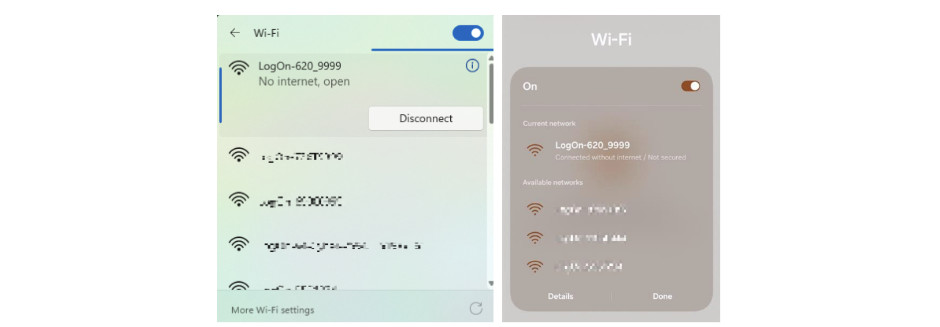
Para acessar o portal LogOn Wi-Fi, você deve se conectar à rede LogOn da sua máquina. Você deverá ver uma rede Wi-Fi com o número de série da sua máquina; conecte-se a ela.
3.2 Conectar-se à rede Wi-Fi do LogOn
Abra um navegador, digite “192.168.2.1” na barra de endereços e pressione Enter.
Use as credenciais de “Owner” do LogOn. Se você ainda não redefiniu essas credenciais, o padrão será: NOME DE USUÁRIO: Owner SENHA: Owner7Q (a senha diferencia maiúsculas de minúsculas)
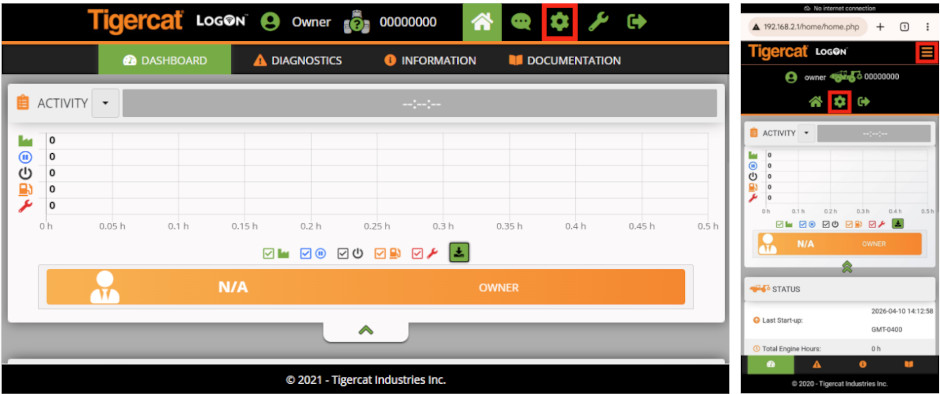
Clique no ícone de configurações, localizado no canto superior direito da página.
O nome da rede Wi-Fi fica disponível aproximadamente um a dois minutos depois que a chave de ignição é girada para a posição ON.
O número de série da máquina pode ser encontrado em qualquer um dos seguintes locais:
- tela de telemetria do computador da cabine
- placa do número de série dentro da cabine, próxima a uma das portas
Abra um navegador da web.
Digite o seguinte endereço: http://192.168.2.1
Inicie sessão usando as credenciais da conta do proprietário. As credenciais padrão são:
Nome de usuário: Owner
Senha: Owner7Q
(A senha diferencia maiúsculas de minúsculas.)
Selecione o ícone Settings no canto superior direito.
2.4 Instalação do novo Monitor do Sistema
Clique no botão “Choose File” (“Selecionar arquivo”) e selecione “System_Monitor_87244BRXX.tsm” na janela. Clique no botão “Upload” (“Carregar”).
Clique no botão “Upload” (“Carregar”) localizado na janela “SYSTEM MONITOR” (“MONITOR DO SISTEMA”) para confirmar a atualização.
Você deverá ver uma barra de progresso azul.
AVISO: esta seção se aplica somente às versões de firmware 2.0 a 2.9.
No painel CURRENT SYSTEM, confirme se a versão do Monitor é 1.7 ou anterior.
Clique em Start Update Manager.
No navegador, acesse “http://192.168.2.1/”. O módulo de telemetria estará no Modo de Segurança. As informações de “CURRENT SYSTEM” (“SISTEMA ATUAL”) indicarão que a versão do Monitor agora é 1.8 e que você pode prosseguir com a atualização para o novo sistema operacional.
2.5 Instalação do novo sistema operacional
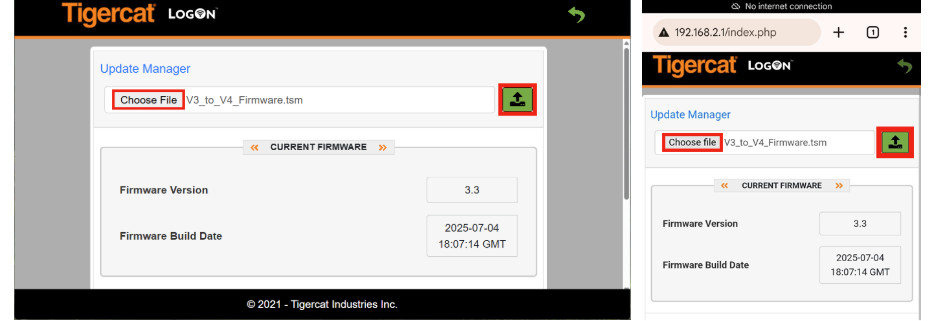
Selecione Choose File.
- O sistema será reiniciado e a conexão será interrompida.
- Conecte-se novamente à rede Wi-Fi denominada:
LogOn-ERROR-XXXXXXXX
- Acesse novamente: http://192.168.2.1
Você será desconectado novamente, pois agora o módulo de telemetria está carregando o novo sistema operacional.
OBS.: você poderá ver uma janela de erro. Após fechá-la, você verá a mensagem a seguir.
- O sistema será reiniciado e a conexão será interrompida. Isso pode levar aproximadamente seis minutos.
- Conecte-se novamente à rede Wi-Fi denominada:
LogOn-XXXXXXXX
- Acesse novamente: http://192.168.2.1
Acesse http://192.168.2.1/ no navegador. O módulo de telemetria estará em Modo de Segurança carregado com a nova versão do sistema operacional 1.2.0 e a versão 2.1 do Monitor, conforme indicado pelas informações em “CURRENT SYSTEM” (“SISTEMA ATUAL”).
2.6 Instalação do novo firmware
Em “Choose File” (“Selecionar arquivo”), selecione “TCT_Firmware_86420BRXX.tfw”. Clique no botão “Upload” (“Carregar”).
AVISO: esta seção se aplica somente às versões de firmware 3.0 a 3.3.
Você deverá ver a validação iniciar após a conclusão da atualização.
Após a conclusão da validação, a janela a seguir aparecerá na página. Clique no ícone de verificação na janela para concluir o processo.
Caso encontre algum problema, entre em contato conosco pelo e-mail remotelog@tigercat.com.