Uppgraderingsförfarande för LogOn version 2.x/3.x till version 4.X
1. INLEDNING
Detta dokument beskriver förfarandet för att uppgradera LogOn telematikmoduler från programvaruversion 2.0 – 3.3 till version 4.X.
Detta förfarande får inte användas på maskiner som redan använder LogOn programvaruversion 4.0 eller högre och inte heller på maskiner som använder version 1.X.
System Monitor version 1.7 eller lägre till Version 2.1
OS-version 1.1.7 till 1.2.1
Firmware version 2.9 eller lägre till den senaste versionen 3.X
OBS: Detta tillvägagångssätt fungerar inte med firmware-version 3.0 eller högre.
För att uppgradera till det nya operativsystemet (OS) kräver telematikmodulerna att System Monitor använder version 1.8. Det är bara med System Monitor version 1.8 som kunder kan uppgradera telematikmoduler med äldre firmware-versioner och operativsystem till det nya.
För att uppdatera från version 2.9 eller lägre till version 3.X måste användaren använda en bärbar dator istället för en mobiltelefon.
För att uppgradera firmware från version 3.0 till version 3.X, se dokumentet märkt 'Uppgraderingsprocess för LogOn version 3.0 (endast) till version 3.X'.
Se Tigercat-appen för uppgradering av firmware från version 3.1 eller högre till version 3.X och följ instruktionerna.
2.1 Förhandskrav
Ladda ner alla de uppgraderingsfiler som krävs innan du går till maskinen (se avsnitt 2.4).
Ladda ner alla de uppgraderingsfiler som krävs innan du går till maskinen (se avsnitt 2.4)
Vrid på maskinens frånkopplingsbrytare
Vrid på maskinens tändningsnyckel.
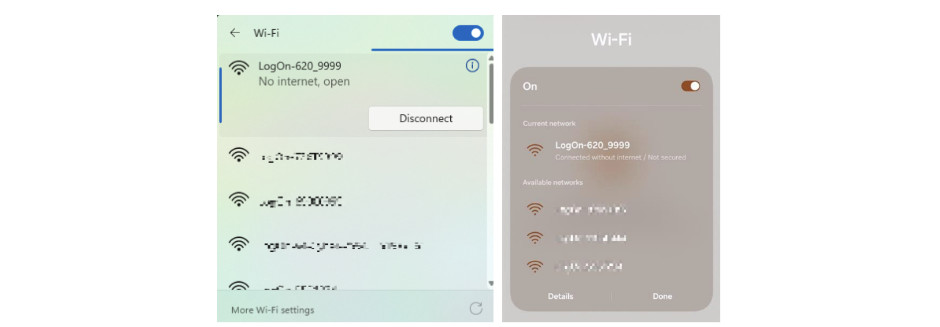
Anslut till LogOn WiFi-nätverket.
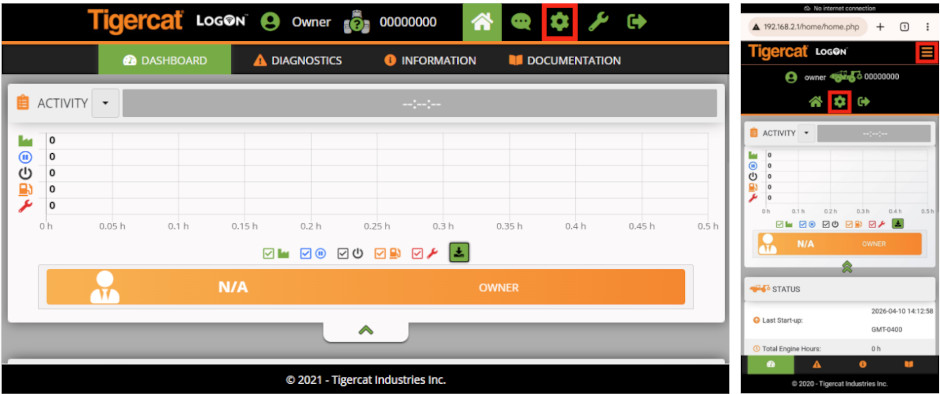
Gå till webbportalen LogOn.
Identifiera den installerade inbyggda programvaruversionen.
Följ lämpligt uppgraderingsförfarande:
LogOn version 2.X: Uppgradering av systemmonitor följt av operativsystem och programvaruuppgradering.
LogOn version 3.X: Endast uppgradering av operativsystem och programvara.
- OS12 Bundle
- System Monitor
2.4.2 Version 3.X till version 4.X
2.1 Starta maskinen med nyckeln
För att ansluta telematikmodulen måste maskinen först startas och för det behöver du starta maskinen med nyckeln.
3. Åtkomst till LogOn-systemet
För att komma åt LogOns WiFi-portal måste du ansluta till maskinens LogOn-nätverk. Ett WiFi-nätverk med maskinens serienummer bör visas. Anslut till det.
3.2 Ansluta till LogOn WiFi
Öppna en webbläsare, skriv “192.168.2.1” i adressfältet och tryck på retur.
Använd inloggningsuppgifterna för LogOn-ägare. Om dessa inloggningsuppgifter inte har ändrats är standard: USERNAME (ANVÄNDARNAMN): Owner PASSWORD (LÖSENORD): Owner7Q (lösenordet är skiftlägeskänsligt)
Klicka på inställningsikonen högst upp i högra hörnet på sidan.
Wifi-nätverkets namn blir tillgänglig ca. 1-2 minuter efter att tändningsnyckeln har vridits på.
Du hittar maskinens serienummer på någon av följande platser:
- hyttens datorskärm för telematrik
- märkplåten med serienummer nära en av dörrarna i hytten
Öppna en webbläsare.
Ange följande adress: http://192.168.2.1
Logga in med ägarens inloggningsuppgifter. Standarduppgifterna är följande:
Användarnamn: Owner
Lösenord Owner7Q
(Lösenordet är skiftlägeskänsligt)
Välj inställningsikonen i övre högra hörnet.
2.4 Installation av ny systemmonitor
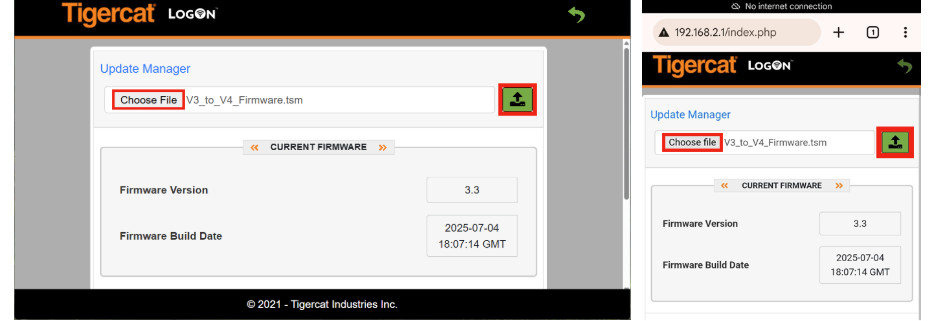
Klicka på knappen Choose File (välj fil) och välj ”System_Monitor_87244BRXX.tsm” i popup-rutan. Klicka på knappen Upload (ladda upp).
Klicka på knappen Upload (ladda upp) i popup-rutan SYSTEM MONITOR för att bekräfta uppdateringen.
Du bör se en blå förloppsindikator.
OBS: Detta avsnitt gäller endast programvaruversionerna 2.0 till 2.9.
På panelen AKTUELLT SYSTEM ska du bekräfta att monitorversionen är 1.7 eller lägre.
Klicka på Starta uppdateringshanteraren.
Från din webbläsare går du till ”http://192.168.2.1/”. Telematikmodulen kommer att vara i säkert läge. Informationen i ”CURRENT SYSTEM” (nuvarande system) kommer att tala om att monitorversionen nu är ”1.8” och att du kan gå vidare med uppdateringen av det nya operativsystemet (OS).
2.5 Installation av nytt operativsystem (OS)
Klicka på Välj fil.
- Systemet kommer att starta om och koppla från.
- Återanslut till det Wi-Fi nätverk som heter:
LogOn-ERROR-XXXXXXXX
- Gå åter till: http://192.168.2.1
Du kopplas bort igen eftersom telematikmodulen nu laddar upp det nya operativsystemet.
OBS: En popup-ruta med ett felmeddelande kan visas. När du stänger det ser du följande meddelande.
- Systemet kommer att starta om och koppla från. Detta tar ungefär 6 minuter.
- Återanslut till det Wi-Fi nätverk som heter:
LogOn-XXXXXXXX
- Gå åter till: http://192.168.2.1
Gå till http://192.168.2.1/ i webbläsaren. Telematikmodulen kommer att vara i säkert läge med den nya operativsystemversionen 1.2.0 och monitorversionen 2.1 inlästa såsom anges i informationen i ”CURRENT SYSTEM” (nuvarande system).
2.6 Installation av ny firmware
Under Välj fil väljer du ”TCT_Firmware_86420BRXX.tfw”. Klicka på knappen Upload (ladda upp).
OBS: Detta avsnitt gäller endast programvaruversionerna 3.0 till 3.3
Validering bör visas när uppdateringen har slutförts.
När valideringen är klar visas följande popup på sidan. Klicka på bockikonen i popup-rutan för att slutföra processen.
Kontakta oss på remotelog@tigercat.com om du stöter på några problem.